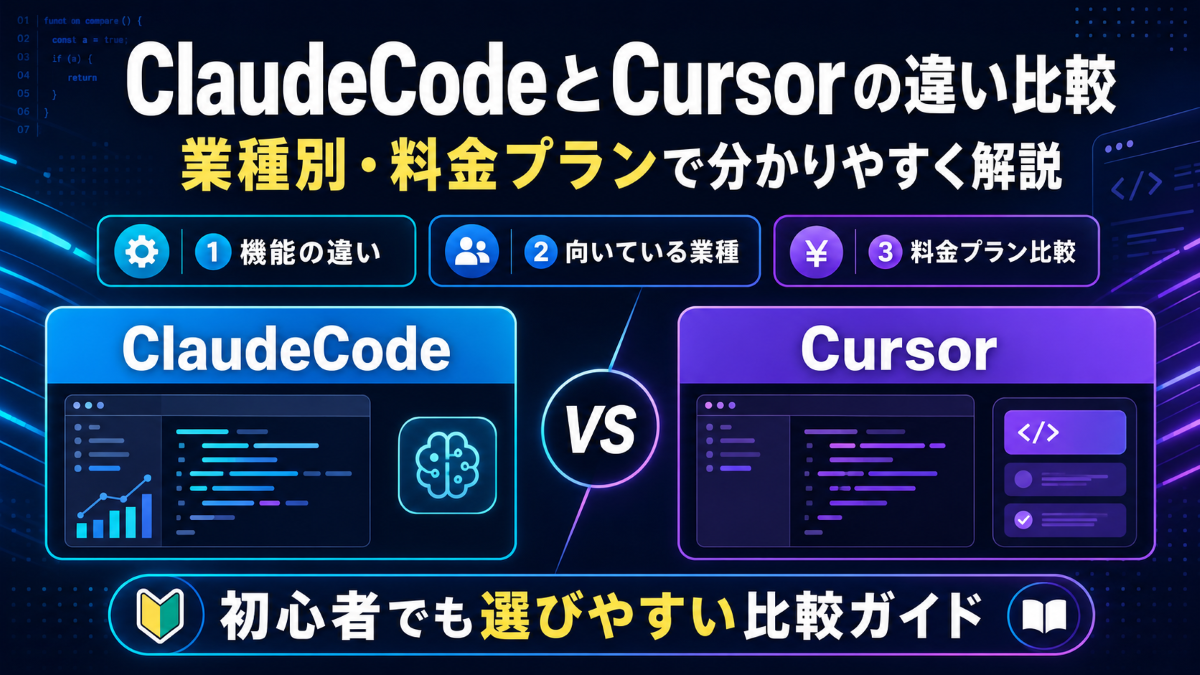
パソコンでプログラムを作ったり、データを整理したりするときに、人間の代わりに作業をしてくれる便利なAIの道具が注目を集めています。
その中でも特に人気があるのが、Claude Code(クロードコード)とCursor(カーソル)という2つの道具です。
しかし、これからAIを使って仕事を効率化したいと考えている人からすると、どちらを選べばいいのか、自分に合っているのはどちらなのかが分かりにくいですよね。
実は、この2つの道具は作られた目的が全く違います。片方はAIに面倒な作業を丸ごと任せて見守る道具で、もう片方はいつものノートのような画面でAIと相談しながら少しずつ直していく道具です。
この記事では、難しい専門用語を一切使わずに、中学生でもはっきりイメージできるように2つの違いを解説します。それぞれの得意な仕事を理解して、あなたの職種に合った最適な道具を見つけましょう。

🔻🔻🔻
ClaudeCodeとCursorの違い比較表
| 比べるポイント | Cursor(カーソル) | Claude Code(クロードコード) |
| 道具の種類 | AIが合体したノート(エディタ) | 何でも代わりにやる身代わりロボット(CLI) |
| 画面の見た目 | いつものノートのような分かりやすい画面 | 文字だけが並ぶ黒い画面(ターミナル) |
| 作業の進め方 | 人間が文字を書き、AIと相談しながら直す | 最初の命令を1回出したら、あとは全部丸投げ |
| 得意な作業内容 | 画面の文字のちょい直し、1つのファイルの手直し | 仕組みをゼロから作る、大量のファイルの一括修正 |
| 基本の月額料金 | 月額20ドル(約3000円)のProプランなど | 月額20ドルのPro、月額100ドルや200ドルのMaxプランなど |
| お金の仕組み | 定額を支払えば続きの予測や自動選択モードは使い放題 | チャットと共通の使用枠を消費するため、丸投げするとすぐ枠が減る |
| 選べるAIの種類 | いろいろな会社の最新AIに切り替えられる | 開発元のAnthropic社が作ったClaudeというAIだけ |
| 主なメリット(良いところ) | 画面が見やすく、文字入力を先回りして手伝ってくれる。直した場所が赤や緑の色付きでわかるため初心者でも安心。 | 最初の命令だけでアプリ構築や大量のファイル書き換えを丸投げできる。エラーが消えるまで自分でテストを繰り返して直す。 |
| 主なデメリット(悪いところ) | 大量のファイルを同時に直すのが苦手。不具合が起きたときは人間が1回ずつ指示を出して直す必要がある。 | 黒い画面で文字を打つため操作が少し怖い。裏で何度も自動通信するため、契約している利用枠(体力)をすぐ使い果たす。 |
ClaudeCodeとCursorの違い・比較を分かりやすく解説
AIを使ってパソコンのプログラム作成やデータ処理を自動化するツールが注目されていますが、それぞれの道具が持つ役割や動く仕組みには明確な違いがあります。
導入した後に操作方法で迷ったり、思った通りの効果が出なかったりする失敗を防ぐために、画面の見た目や作業の進め方の違いを具体的に解説します。
AIエージェント導入を検討している方へ!
自分の仕事をAIに任せて効率化したいと考えているなら、自分が主役になってAIにアドバイスをもらいながら進めるのか、それとも最初の指示だけで作業を全てAIに任せたいのか、目的をハッキリさせることが大切です。
この役割の違いを理解せずに道具を選んでしまうと、文字だけの黒い画面の操作に戸惑ったり、手作業での修正が増えてかえって時間がかかったりする原因になります。
Cursorは「頭のいいアシスタント付きのノート」
Cursorは、いつも使っているメモ帳やノートのような分かりやすい画面にAIが組み込まれた道具です。
キーボードでホームページの文章やプログラムの文字を書き始めると、AIがその意図を読み取って、次に続く言葉を先回りして画面に薄いグレーの文字で提案してくれます。
キーボードのTabキーを1回押すだけでその提案が確定して入力が終わるため、文字を打ち進めるスピードが上がります。
また、AIが文章を修正したときは、消去された古い文字が赤色、追加された新しい文字が緑色で画面に並んで表示されるため、どこが変更されたかを自分の目で確認して納得してから適用できます。
OpenAI社のGPT-4oやGoogle社のGeminiなど、複数の会社の最新AIを切り替えながら、個別のファイルを手直ししたいときに適しています。
Claude Codeは「何でも代わりにやってくれる身代わりロボット」
Claude Codeは、文字だけが並ぶ真っ黒な画面に直接文字で命令を打ち込んで動かす道具です。
人間が文字を書くのを手伝うのではなく、最初の指示を1回出せば、AIが自分で考えて複数のファイルを書き換えたり、新しく作成したりして最後まで自動で作業を完了させます。
たとえば、新しいWebサイトの土台を作ってと頼むと、必要なファイルを自動で一から用意し、正しく動くかテストをするところまで全て自動で進めます。
もし途中で不具合やエラーが起きても、AI自身が原因を探し出し、エラーが完全に消えるまで何度も自分で修正とテストを繰り返します。
開発元のAnthropic社が作ったClaudeというAI専用の道具であり、ファイルを削除するような重要な命令を実行する前には、必ず画面に人間の許可を求める案内を表示して進行を止める安全ブレーキが組み込まれています。
何十個ものファイルを一気に修正するような、人間の手で行うと数時間かかる大変な作業を完全に自動化したい場合に強力な効果を発揮します。
【業種別】ClaudeCodeとCursorの比較
職種や担当する業務内容によって、CursorとClaude Codeのどちらがより高い成果を出せるかが分かれます。実際の業務環境を想定しながら、それぞれの職種に最適な選択基準を具体的に解説します。
開発(プログラマー)の場合:両方を交互に使うのが一番いい
ソースコードを一から記述したりバグを修正したりするプログラマーは、開発の工程に合わせて2つのツールを切り替える使い方が効率を最大化します。
自分でキーボードを叩いてプログラムのロジックを組み立てる段階では、1行単位でコードの続きを自動予測するCursorを使用します。タイピングの手数を減らしてスピーディに実装を進められます。
一方で、作成したプログラムの動作検証や、エラーログから不具合の原因を特定して修正するデバッグ作業、さらに修正後に他の機能が壊れていないかを確認する自動テストの実行はClaude Codeの得意分野です。
時間のかかるテストと修正のループをAIに完全に委任できるため、エンジニアは設計の検討や要件の定義といった重要度の高い判断業務に専念できます。
マーケターの場合:Cursorがおすすめ(WEB画面の文章や見た目を考える人)
ランディングページの訴求文を改善したり、ホームページの見た目や配置を微調整したりするマーケターにはCursorが適しています。
Cursorの編集画面にWebサイトのHTMLやCSSファイルを読み込ませ、修正したい箇所のテキストを範囲選択して「購入率を高めるキャッチコピーに変更して」と指示を出せます。
AIによって変更された箇所は赤色と緑色の色付きで差分が表示されるため、文章の長さやタグの構成が適切かどうかを画面上で視覚的に判断して反映できます。
文字入力しか受け付けない黒いターミナル画面で動作するClaude Codeでは、実際のWeb画面のレイアウトやデザインのバランスを確認しながら行う調整作業に対応しにくいため、画面を見ながら操作できるCursorが優位です。
事務やデータ処理の場合:Claude Codeがおすすめ (文字の書き換えや、データの整理をする人)
顧客リストの重複データを排除したり、複数のファイルに散らばった売上情報を集約したりする事務・データ処理の担当者には、Claude Codeが強力な効果を発揮します。
フォルダ内にある50個のCSVファイルから特定の項目だけを抽出して1つのデータにまとめる、といった手作業で行うと数時間を要する連続的な作業を、1回のプロンプトだけで自動で完了させられます。
さらに、Claude Codeにはファイルを書き換えたり削除したりする際に、本当に実行してよいかを画面上で人間に確認する安全ブレーキ機能が備わっています。
操作ミスによる重大なデータの消失や上書きを防ぐ制御システムがあるため、非エンジニアの事務職でもリスクを抑えて大量のデータ処理を完全に自動化できます。
ClaudeCodeとCursor料金プランの違い
2つのツールを利用するにあたっては、毎月の固定費やAIの利用制限の仕組みに大きな違いがあります。
導入後に予算オーバーになったり、作業の途中で制限がかかって動かなくなったりするリスクを防ぐために、具体的な金額と消費の仕組みを解説します。
Cursor:月額20ドルのPro(プロ)プラン
Cursorの機能を十分に活用するためには、月額20ドルのProプランを契約するのが一般的です。
このプランを契約すると、コードの続きを先回りして自動提案してくれるTab補完機能や、最適なAIモデルを自動選択してファイルを修正するAutoモードが回数制限なく使い放題になります。
さらに、最新の高度なAIモデルを優先的に利用するためのクレジットが毎月付与されます。
基本的にはこの月額20ドルの固定料金の範囲内で毎日の開発業務をほとんどカバーできるため、費用の予測が立てやすく、初心者でも安心して利用できるのが特徴です。
Claude:月額20ドルのプラン(Proプラン)以上に契約
Claude Codeというツール自体は無料で提供されていますが、動作させるためには開発元であるAnthropic社の有料プランである月額20ドルのProプラン、もしくはそれ以上のプラン契約が必須となります。
注意すべき点は、定額で使い放題になる機能が中心のCursorとは異なり、Claude Codeは契約プランごとに定められたメッセージ送信数の制限枠(利用枠)を直接消費して動く仕組みであることです。
Claude Codeにシステムの構築を丸投げすると、AIは裏側で何度も自動通信を行い、何百個ものファイルを読み込みます。そのため、大きな処理を1回実行しただけで、1ヶ月分の利用枠をすべて消費してしまうケースがあります。
毎日多くの作業を自律的に実行させたいプロのエンジニアは、制限枠が非常に大きく設定されている月額100ドルのMaxプランや、さらに上位の月額200ドルのプランに加入して運用しています。
ClaudeCodeとCursorのメリット・デメリット
2つのツールの特徴や料金の違いを把握したところで、それぞれの具体的なメリット(良いところ)とデメリット(悪いところ)を整理します。
実際の作業で発生するメリットや、操作時の注意点を比較して、自分のスキルや業務量に見合っているかを確認しましょう。
ClaudeCodeのメリット・デメリット
最初の命令を1回送れば、あとはAIが自律的に動いて成果物を作り上げてくれるツールですが、その自律性の高さゆえの注意点もあります。
メリット
良いところ(メリット)としては、アプリ開発などの複雑な工程を最初の1命令だけで丸投げできる点が挙げられます。
新しいWebサイトを作る場合、AIがフォルダの中に必要なファイルを自動で一から作成し、プログラムを書き込み、正しく動くかどうかの動作テストまでをすべて自動で完了させます。
途中でバグやエラーが発生しても、AI自身がエラーログを読み取り、エラーが完全にゼロになるまで何度も自分で修正とテストのサイクルを繰り返します。
さらに、何十個ものファイルに散らばっている文字を一気に書き換えるような、人間の手で行うと数時間を要する大変な作業を一瞬で終わらせることができます。
デメリット
悪いところ(デメリット)としては、文字だけが表示される真っ黒なターミナル画面で命令を打ち込んで動かすため、パソコンの裏側の設定やコマンド操作に慣れていないと最初は使いにくく感じる点です。
また、AIがあなたの見えない裏側で何度も自動通信を繰り返すため、1回の大きな仕事を丸投げしただけで契約している有料プランのメッセージ利用枠を一気に使い果たしてしまうリスクがあります。
そして、黒い画面しか映らないため、ホームページのボタンの位置をずらしたり、文字の大きさを綺麗に整えたりといった、人間の目で見ながら調整するデザイン系の作業には対応できません。
Cursorのメリット・デメリット
自分が主役となり、AIをアシスタントとして使いながら作業を効率化するエディタですが、人間の手作業が必要な部分も残されています。
メリット
良いところ(メリット)としては、使い慣れたメモ帳やノートのような分かりやすい画面構成のため、初心者でもどこを操作すればいいか直感的に把握できる点が挙げられます。
人間がキーボードで文字やプログラムを書き始めると、AIが文脈を読み取って次に続く言葉を先回りして薄いグレーの文字で提案してくれます。
キーボードのTabキーを1回押すだけで入力が完了するため、文章を書き進めるスピードが大幅に向上します。
さらに、AIが文章やプログラムを書き換えたときは、消去された古い文字が赤色、追加された新しい文字が緑色で画面に並んで表示されるため、どこが変更されたかを自分の目で確認して納得してから適用できる安心感があります。
デメリット
悪いところ(デメリット)としては、1冊のノートをじっくり直すのは得意ですが、何十個ものファイルを同時に開いて中の文字を同時に書き換えるような、規模の大きな自動化作業には向いていない点です。
また、プログラムがうまく動かないエラーが起きたとき、AIに原因を聞くことはできますが、そこから直してもらうには「このファイルをこう書き換えて」と、人間が1回ずつ画面上で指示を出してあげる必要があり、完全に作業を任せることはできません。
まとめ
パソコンを使ったプログラム作成やデータ処理の効率を大きく高めてくれるCursorとClaude Codeは、画面の構成やAIが自律的に動く範囲によって、それぞれ全く異なる役割を持ったツールです。
ホームページの文章を少しだけ手直ししたり、ボタンの配置を確認しながらAIに相談して作業を進めたりしたい場合は、エディタ画面で直感的に操作できるCursorが適しています。
月額20ドルの固定料金の範囲内で利用枠を気にせずたくさん入力補助を受けられるため、初心者やWebマーケターにとっても使いやすい環境が整っています。
一方で、新しいシステムの土台となる環境構築をゼロから立ち上げたり、不具合が発生した際にエラーが完全に消えるまでAIに自動でテストと修正を繰り返させたりしたい場合は、Claude Codeが圧倒的な威力を発揮します。
文字だけの黒いターミナル画面での操作や、処理の大きさによって上位プランへの切り替えが必要になるという注意点はありますが、数時間を要する連続的な作業を最初の1命令だけで丸投げできる自律性の高さは、開発業務の時間を劇的に削減します。
自分の現在のパソコンスキルや、AIに任せたい作業の規模に合わせて最適なツールを選択し、日々の業務の自動化を進めていきましょう。